
Ставим INCY на Mac без лишней суеты
На Mac у VPN почти всегда своя маленькая драматургия: сначала ставишь клиент, потом отдельно разрешаешь ему сетевое расширение, а уже после этого импортируешь профиль из бота. INCY здесь ведёт себя как Xray client, а ключ приходит не из самой программы, а после оформления на incy.top и выдачи subscription URL в боте Nasa VPN. В incynastrojka.digital удобнее сразу держать в голове именно этот порядок, потому что он экономит время на лишних переустановках и поисках скрытых кнопок в macOS.
С чего начинается установка на macOS
На Mac важен не только сам клиент, но и то, как система относится к сетевым расширениям. Если поставить INCY и сразу ждать готовый туннель, можно удивиться пустому списку серверов или окну с разрешениями. Это нормальный этап, а не сбой, и он нужен, чтобы macOS позволила приложению работать с сетевым стеком.
Сначала найдите сборку из проверенного источника, затем убедитесь, что скачивается именно версия для macOS, а не универсальный архив для другой платформы. INCY как Xray client не даёт трафик сам по себе, поэтому после установки понадобится ещё и подписка, полученная на incy.top и выданная через бот Nasa VPN.
Полезно сразу решить, куда вы поставите приложение: в папку Applications или в отдельную рабочую директорию. Для macOS это не просто формальность, а способ избежать ситуации, когда старый файл лежит рядом с новой версией и вы непреднамеренно запускаете не тот билд.
Где взять ключ и не запутаться в ссылках
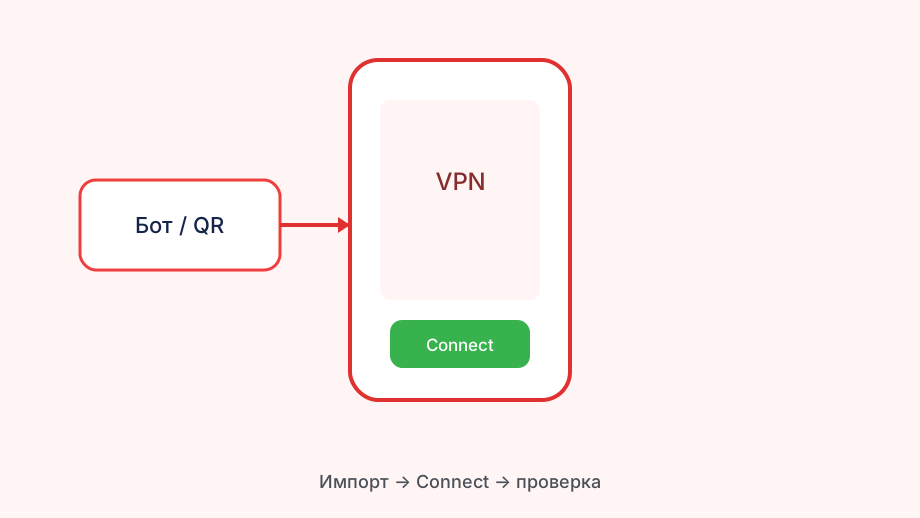
Подписка оформляется отдельно от клиента. Сначала вы выбираете тариф на incy.top, а потом в боте Nasa VPN забираете subscription URL. Именно его нужно импортировать в INCY, а не пытаться искать серверы внутри самого приложения до оплаты.
На Mac удобно держать ссылку в менеджере паролей или в заметке, потому что при повторном импорте вы не будете пересылать её через мессенджеры с потерей символов. Если URL обрезан хотя бы на один знак, список узлов не загрузится и покажется, что приложение не понимает формат.
Удобный ориентир простой: клиент ставится один раз, а профиль может меняться. Когда срок подписки подходит к концу, меняется не логика в INCY, а сам ключ, и именно его надо обновить через бот Nasa VPN после продления на incy.top.
Первый запуск и окно разрешений
После открытия INCY на Mac система может показать окно про сеть, профиль или расширение безопасности. Его нужно подтвердить, иначе клиент будет выглядеть установленным, но соединение так и не поднимется. macOS не любит сюрпризы в фоне и предпочитает явное разрешение.
Если приложение было скачано вне Mac App Store, дайте ему стандартный шанс через Security & Privacy. Там часто прячется кнопка Allow, без которой сетевой компонент не поднимается. Пользователь видит кнопку Connect, жмёт её, а трафик не идёт только потому, что расширение ещё заблокировано системой.
После подтверждения перезапустите INCY, чтобы клиент перечитал системные разрешения. Это полезно даже тогда, когда интерфейс уже открылся без ошибок: на практике первый успешный Connect чаще случается именно после повторного запуска, а не сразу после установки.
Импорт подписки в клиент
Вставляйте subscription URL целиком. На Mac можно использовать буфер обмена, но лучше не переносить ссылку через несколько приложений подряд. Один лишний пробел или перевод строки ломает импорт, и тогда список серверов остаётся пустым.
После вставки подождите несколько секунд, пока INCY синхронизирует профиль. Если узлы не появились сразу, не спешите удалять приложение. Часто достаточно открыть обновление подписки или закрыть и снова открыть окно профиля, чтобы список подтянулся корректно.
Если на Mac есть QR-импорт, используйте его только как запасной способ. Для длинных ссылок текстовый импорт надёжнее, а вот QR пригодится, когда ключ нужно передать без лишнего копирования между устройствами и вы уже держите код на другом экране.
Проверка первого соединения
После Connect проверьте не только факт смены IP, но и то, как открываются привычные сервисы. На Mac удобно держать вкладку с проверкой DNS и один сайт, который вы обычно посещаете без VPN. Если страница загружается, а в браузере нет подвисаний, туннель работает как надо.
Если первый сервер тормозит, попробуйте соседний узел из того же профиля. INCY не обязан одинаково хорошо вести себя на всех маршрутах, особенно если домашняя сеть у вас одна, а вечером провайдер меняет перегрузку магистрали.
Не забывайте, что macOS может сама экономить энергию и усыплять сетевые процессы. Если связь пропадает после сна, проверьте, не уходит ли клиент в фон без повторного поднятия соединения. На ноутбуке это заметно чаще, чем на стационарном Mac.
Что делать, если профиль не виден
Самая частая причина пустого экрана на Mac — старый или обрезанный URL. Вторая причина — вы продлили подписку, но не нажали refresh в клиенте. Третья — импортировали ссылку в чужой профиль, а не в текущую конфигурацию INCY.
Если профиль не появился, удалите только сам конфиг и попробуйте импорт заново, а не переустанавливайте весь клиент. Для macOS это обычно быстрее и безопаснее, чем полный сброс, особенно если сетевое расширение уже было одобрено системой.
Когда после повторного импорта ничего не меняется, проверьте дату окончания подписки и убедитесь, что ключ из бота Nasa VPN действительно свежий. На практике проблема часто лежит не в Mac, а в самой ссылке, которую человек скопировал с ошибкой.
Рабочая рутина после установки
Когда первый запуск уже пройден, полезно превратить INCY в обычный инструмент, а не в разовый проект на вечер. Обновляйте профиль после продления, держите под рукой свежий ключ и проверяйте туннель не только в браузере, но и в приложении, ради которого всё и ставилось.
На Mac особенно удобно один раз собрать рабочую схему: клиент в Applications, ключ в заметках, ссылка на incy.top и бот Nasa VPN сохранены отдельно. Тогда даже через месяц вы не будете вспоминать, где лежал последний профиль.
Если приходится часто переключать сети, заведите для себя привычку делать один короткий тест после Connect. Это быстрее, чем разбираться позже, почему на домашнем Wi‑Fi всё было отлично, а в кафе соединение кажется нестабильным и рвётся после сна ноутбука.
Что оставить после установки
Когда Mac уже подключился и профиль виден, полезно не бросать всё на самотёк. Сохраните ключ отдельно, запомните, где лежит клиент, и проверьте, что он запускается после перезагрузки. Такая мелочь экономит много времени, когда система вдруг просит повторное разрешение.
Если вы используете ноутбук в дороге, проверьте поведение после сна и смены сети. На macOS иногда именно это показывает, насколько устойчиво приложение работает в повседневном режиме, а не только в идеальном тесте сразу после установки.
Хорошо работает простая привычка: один и тот же сервер для первого дня, один короткий тест для проверки DNS и одна запись с датой продления. Тогда следующий запуск не превращается в поиск старых заметок и потерянных файлов.
Если появится новый клиент или обновление системы, не спешите ставить всё поверх старого без проверки разрешений. На Mac именно разрешения часто решают больше, чем размер окна или количество кнопок в интерфейсе.
И ещё одна полезная вещь: держите под рукой рабочий запасной узел. Даже если основной сервер ведёт себя отлично, резерв избавит от лишней суеты, когда понадобится быстро открыть сервис без долгих экспериментов.